UTMB Health ofrece videoconsultas privadas y seguras, accesibles desde la página web o las aplicaciones móviles de MyChart. Le recomendamos usar una computadora portátil con cámara y micrófono integrados o un dispositivo móvil para asistir a la videoconsulta.
Para la mejor experiencia, favor de seguir las instrucciones a continuación antes de la videoconsulta programada. Si tiene alguna pregunta, favor de llamar a la línea de apoyo al paciente de MyChart al 409-772-4278.
- Use wifi o una conexión de internet rápida para asegurar video de calidad.
- Si usa una PC o computadora portátil, asegúrese de que tenga cámara de video y micrófono conectados y funcionales.
- Recuerde que tiene que acceder a su cuenta de MyChart para conectarse a la videoconsulta privada y segura.
- Considere estar en un entorno privado donde pueda hablar libremente.
- Evite las distracciones durante la consulta (timbre de la puerta, teléfono, niños, mascotas, etc.) y silencie los ruidos de fondo como la televisión y música.
- Trate de no sentarse frente a una ventana o luz brillante. Para la mejor calidad de video, tenga una fuente de luz brillante enfrente de usted.
-
Instrucciones para el representante
Si un representante se unirá a la videoconsulta de un paciente, este tiene que acceder a su propia cuenta de MyChart de UTMB Health y luego acceder a la cuenta del paciente a través de la sección del representante. Una vez que obtenga acceso a la cuenta de MyChart del paciente por medio del acceso para el representante, siga las instrucciones para entrar a la videoconsulta.
-
Paso 1 - Acceso a la videoconsulta
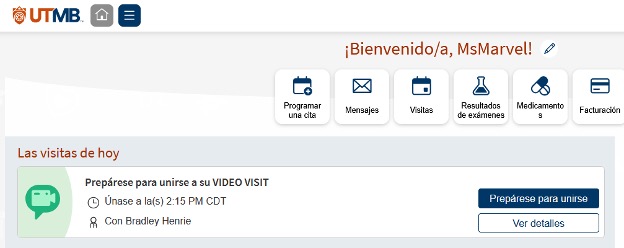
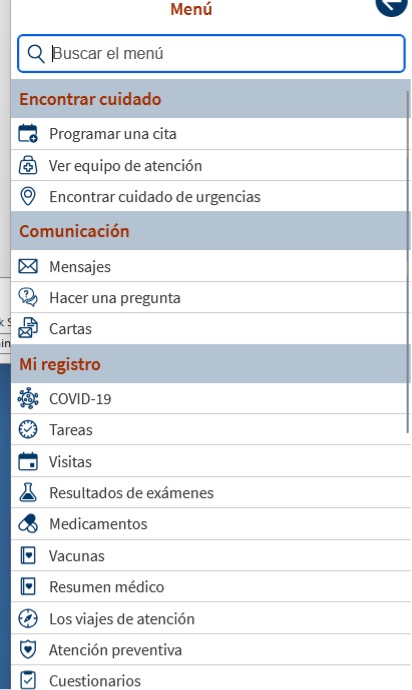
Entre 15 y 30 minutos antes de la hora de la cita, ingrese a la página web de MyChart y y entre a la videoconsulta que se aproxima haciendo clic en la notificación que aparece en la página principal de MyChart o yendo a Citas desde el menú de navegación.
-
Paso 2 - Complete el registro previo
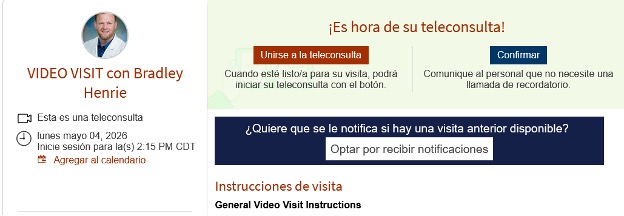
Encuentre la videoconsulta en la lista de próximas citas y haga clic en el botón de registro previo.
Complete el registro previo para la cita. Se le pedirá verificar su información demográfica y clínica y su seguro médico. Es posible que se le solicite pagar el copago, firmar electrónicamente los consentimientos y completar cuestionarios.
-
Paso 3 - Empezar la videoconsulta
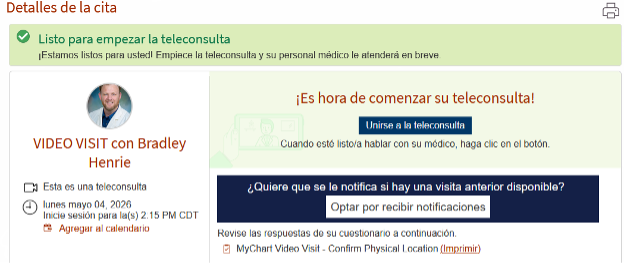
Una vez que haya completado el registro previo, podrá conectarse a la videoconsulta. Haga clic en el botón Empezar videoconsulta para iniciarla.
-
Paso 4 - Prueba de hardware
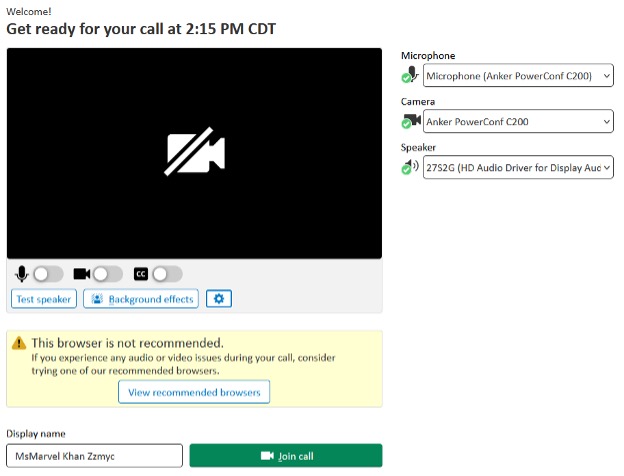
Al hacer clic en Empezar videoconsulta se abrirá una nueva ventanilla del navegador y verá una ventanilla en la que podrá elegir y confirmar que su micrófono y videocámara están funcionando. Una vez que todo esté funcionando, oprima "Unirse a la llamada".
-
Paso 5 - Unirse a la videoconsulta
Entrará a la sala de espera virtual. Se conectará con el proveedor médico una vez que este empiece la videoconsulta.
-
Paso 1 - Aplicación móvil - Acceso a la videoconsulta
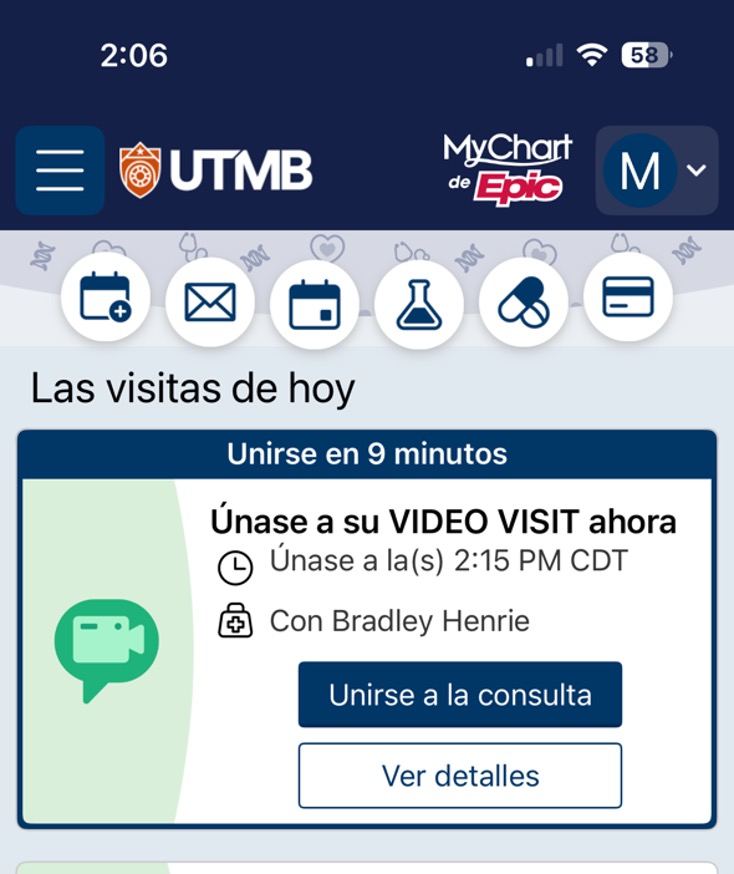
Entre 15 y 30 minutos antes de la hora de la cita, ingrese a la aplicación de MyChart y entre a la videoconsulta que se aproxima haciendo clic en la notificación que aparece en la página principal de MyChart o yendo a Citas desde el menú de navegación.
-
Paso 2 - Aplicación móvil - Completar el registro previo
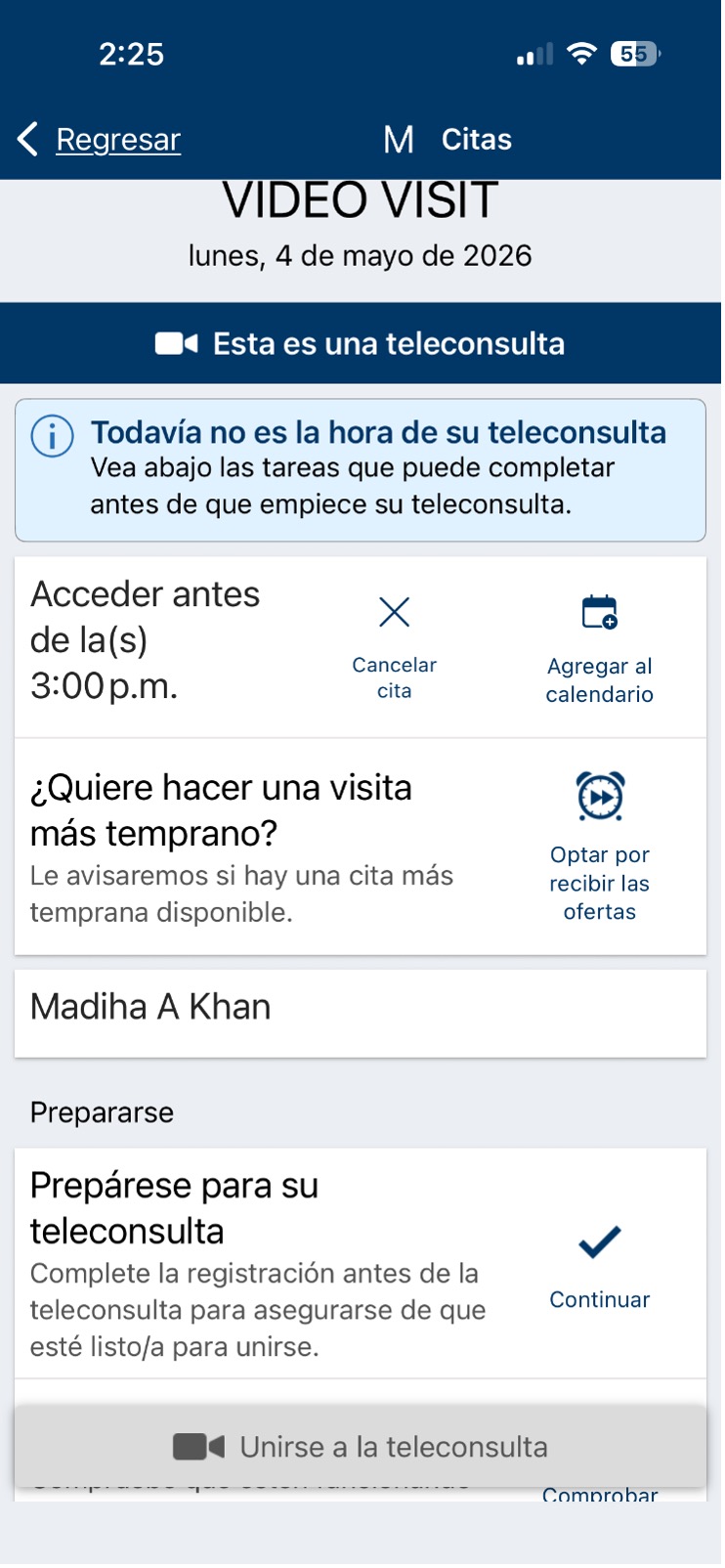
Encuentre la videoconsulta en la lista de próximas citas y haga clic en el botón de registro previo.
Complete el registro previo para la cita. Se le pedirá verificar su información demográfica y clínica y su seguro médico. Es posible que se le solicite pagar el copago, firmar electrónicamente los consentimientos y completar cuestionarios.
-
Paso 3 - Aplicación móvil - Empezar la videoconsulta
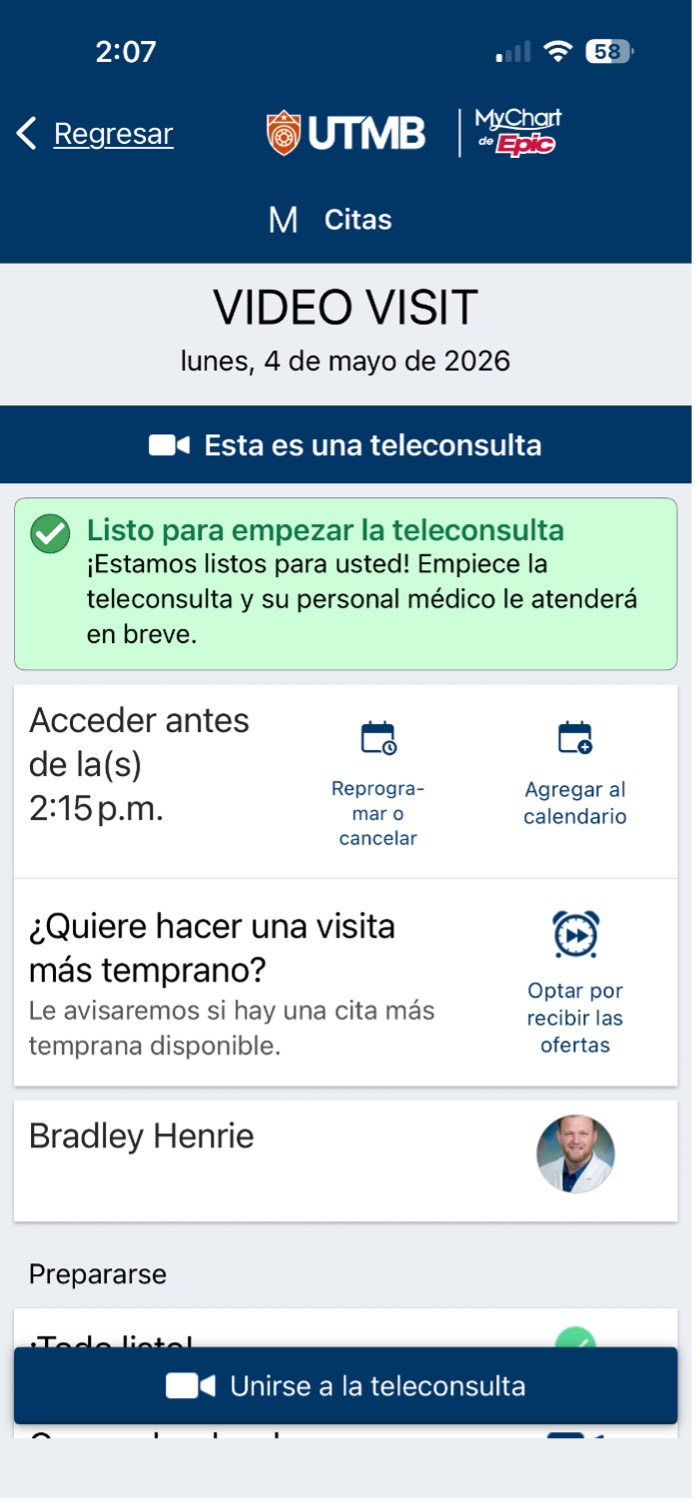
Una vez que haya completado el registro previo, podrá conectarse a la videoconsulta. Haga clic en el botón Empezar videoconsulta.
-
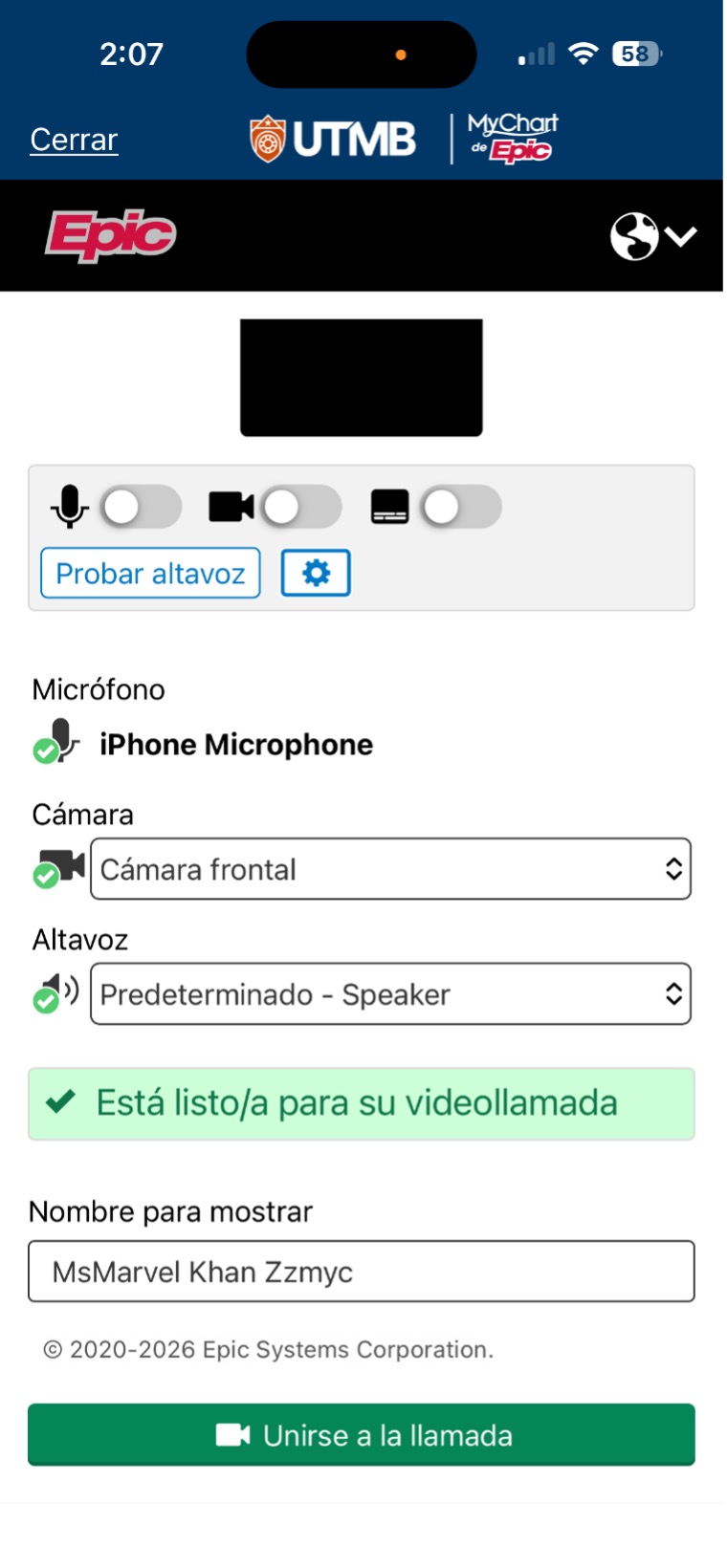
Paso 4 - Aplicación móvil - Prueba de hardware
Al hacer clic en Empezar videoconsulta verá una ventanilla en la que podrá elegir y confirmar que su micrófono y videocámara estén funcionando. Una vez que todo esté funcionando, oprima "Unirse a la llamada".
-
Paso 5 - Aplicación móvil - Conectarse a la videoconsulta
Entrará a la sala de espera virtual. Se conectará con el proveedor médico una vez que este empiece la videoconsulta.
Acceda su expediente médico a cualquier hora
¡Descargue la aplicación!


Apple y el logo de Apple son marcas registradas de Apple Inc., registradas en Estados Unidos y otros países. Apple Store es una marca de servicio de Apple Inc., registrada en Estados Unidos y otros países. Google Play y el logo de Google Play son marcas registradas de Google LLC.